
























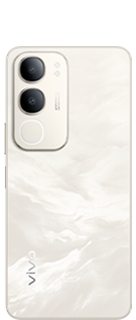



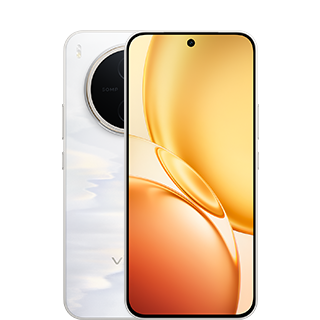



简介
「多分屏」(即原子工作台并行模式)模式,最多支持4个应用同屏并行显示,可在一定范围内调节各应用画幅比例,无需频繁切换页面,多应用可同步并行运行,另外还支持一步拖拽,操作更高效。
注:原子工作台全新「并行模式」,系统内功能名为「多分屏」。
启动方法
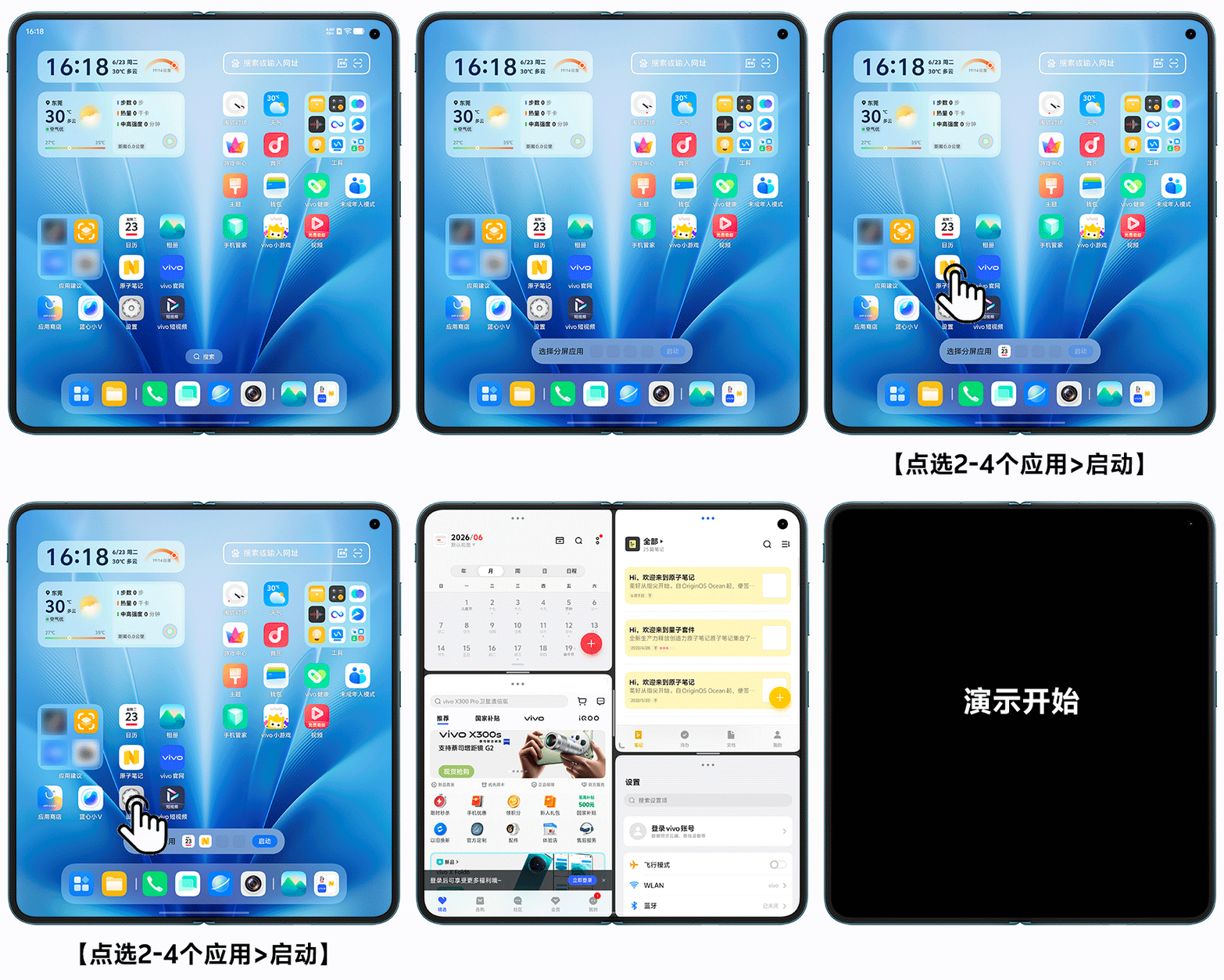
方法1(桌面一键启动分屏):内屏下在桌面”轻折屏幕/三指上滑“,调出应用分屏控件,点选2-4个桌面应用图标即可一步启动多分屏。
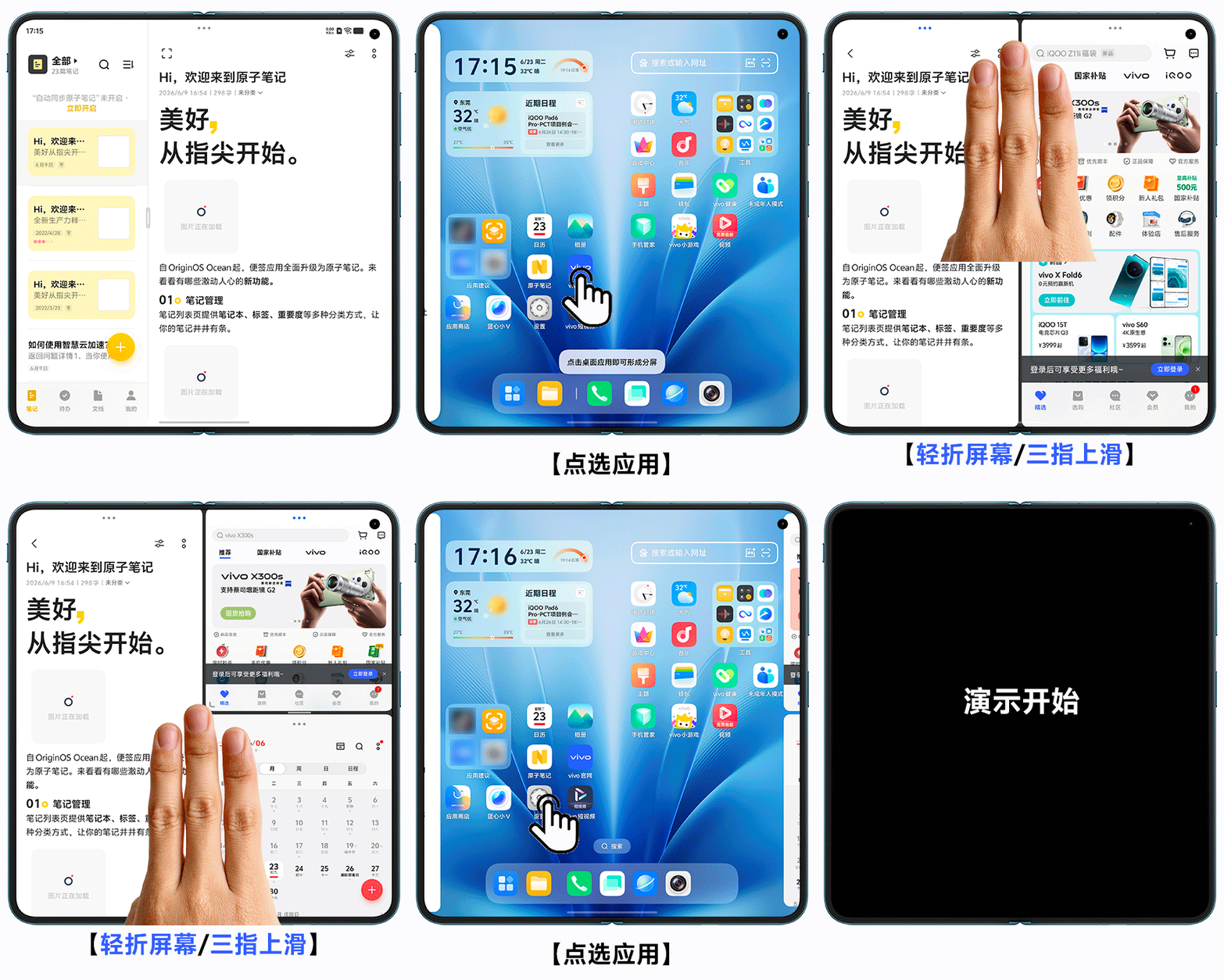
方法2(轻折屏幕/三指上滑启动分屏):轻折屏幕/三指上滑启动分屏,可以选择另一个分屏应用。内屏下应用界面“轻折屏幕/三指上滑“,可继续启动多分屏,最多支持同时使用四个分屏应用。
方法3(从任务栏/智能侧边栏创建分屏):使用内屏时,从任务栏/智能侧边栏长按并拖动应用图标到应用界面上,可以创建二分屏,再次拖出应用可以继续创建三分屏/四分屏。
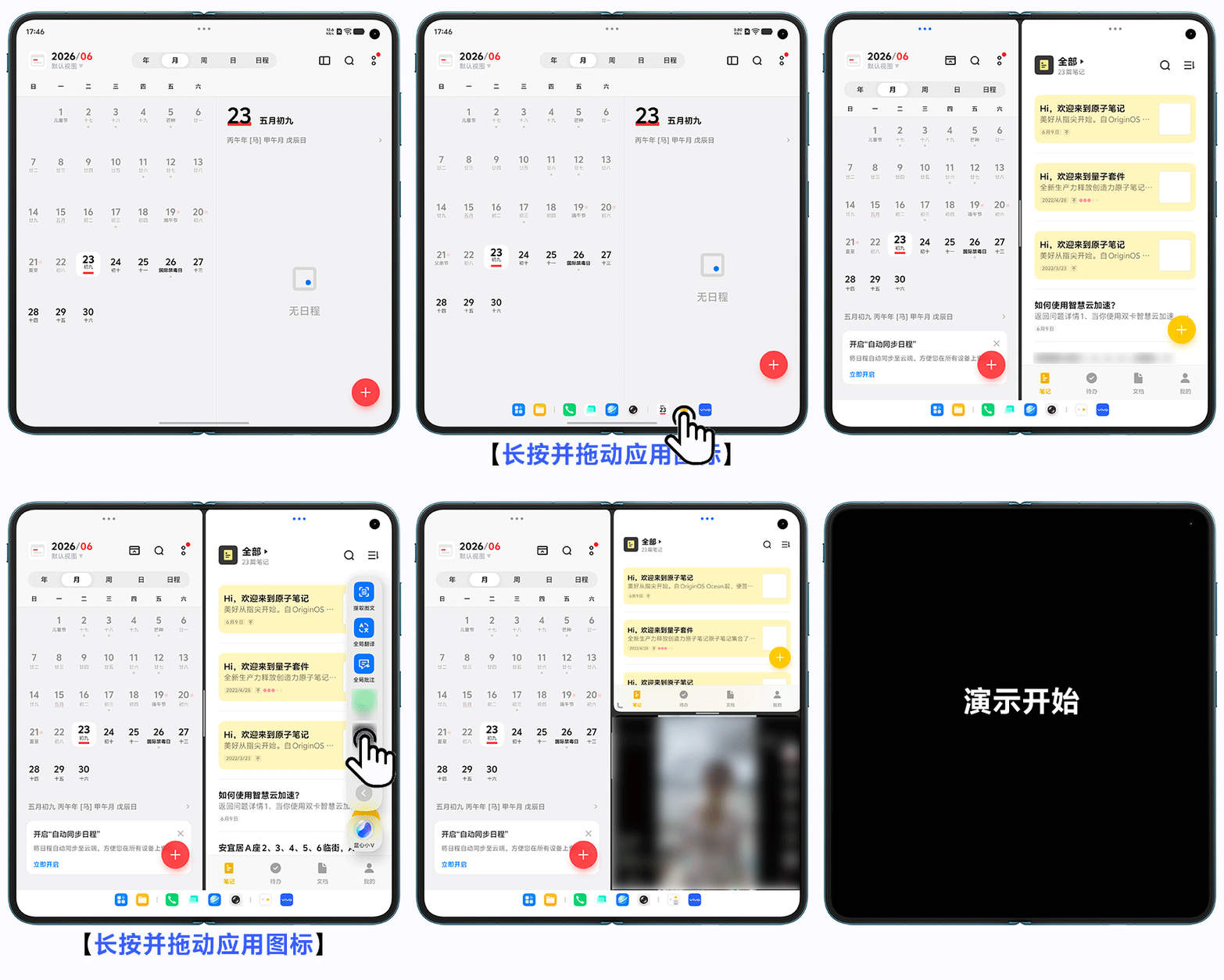
方法4(应用顶部多任务按钮调出<含小窗和分屏>):使用内屏时,应用界面点击顶部「…」图标,选择“分屏”,选择应用后,再进行点击应用顶部「…」图标,选择“增加应用”,启动多应用分屏,最多支持同时使用4个分屏应用。
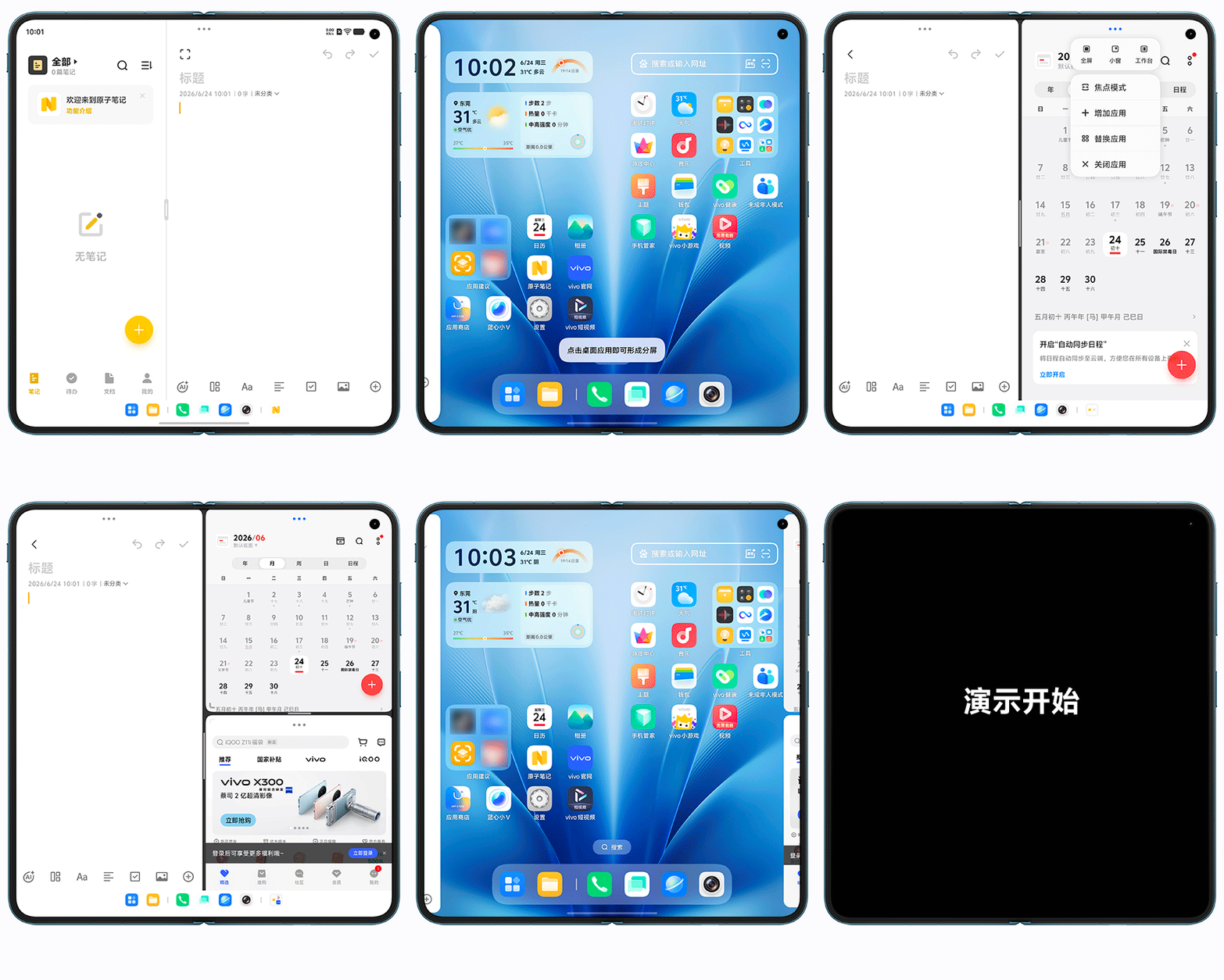
方法5:(工作台模式"轻折屏幕/三指上滑"切换):工作台模式下,支持通过“轻折屏幕/三指上滑“操作直接切换为多分屏模式,优先展示活跃优先级最高的4个分屏应用。

操作相关
支持多分屏窗口尺寸无极调节,想看多大,窗口就调多大。
调整分屏比例
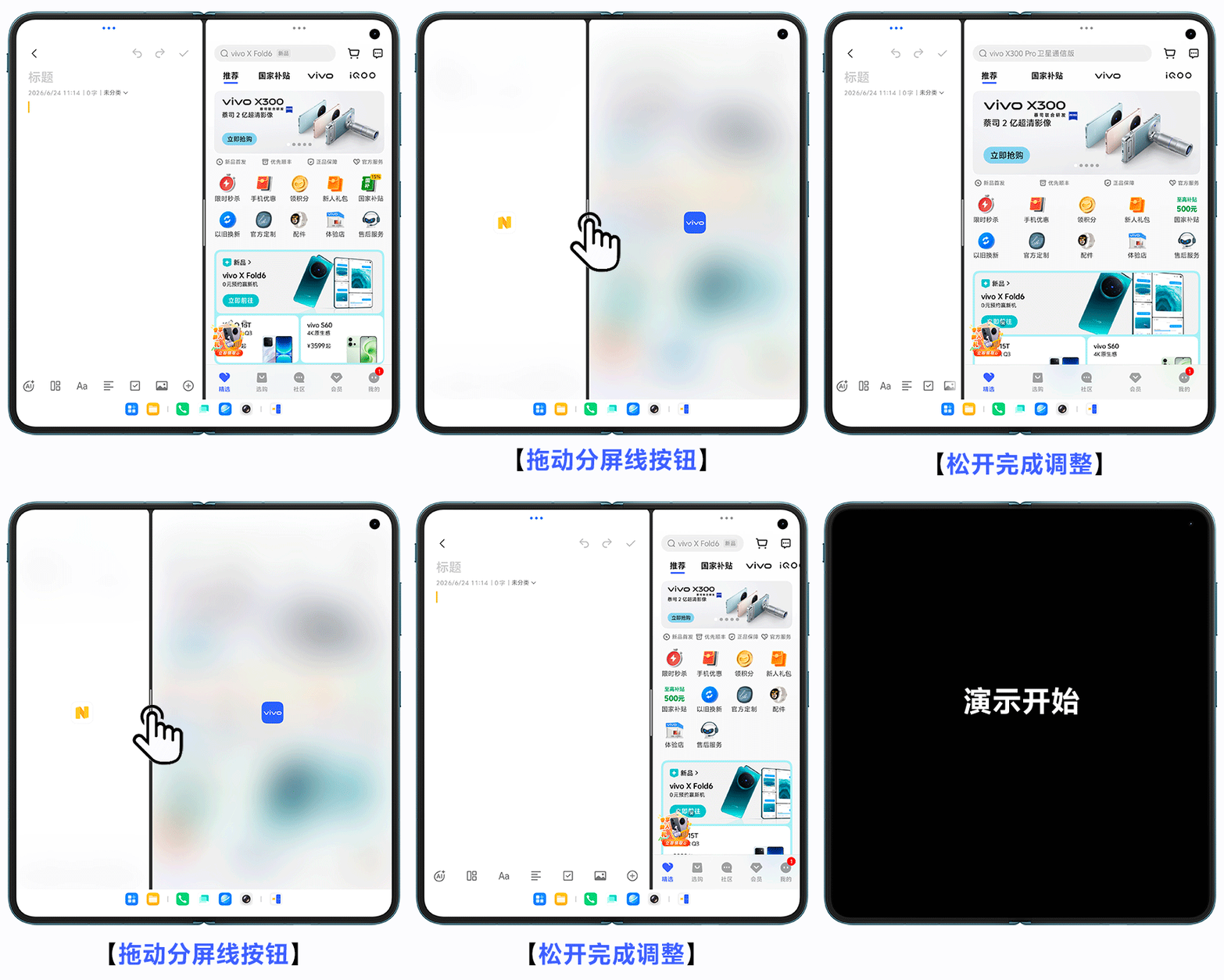
开启分屏后,您可以拖动中间分屏线上的按钮进行比例调节,支持在一定比例范围内自由调节。
调整分屏布局
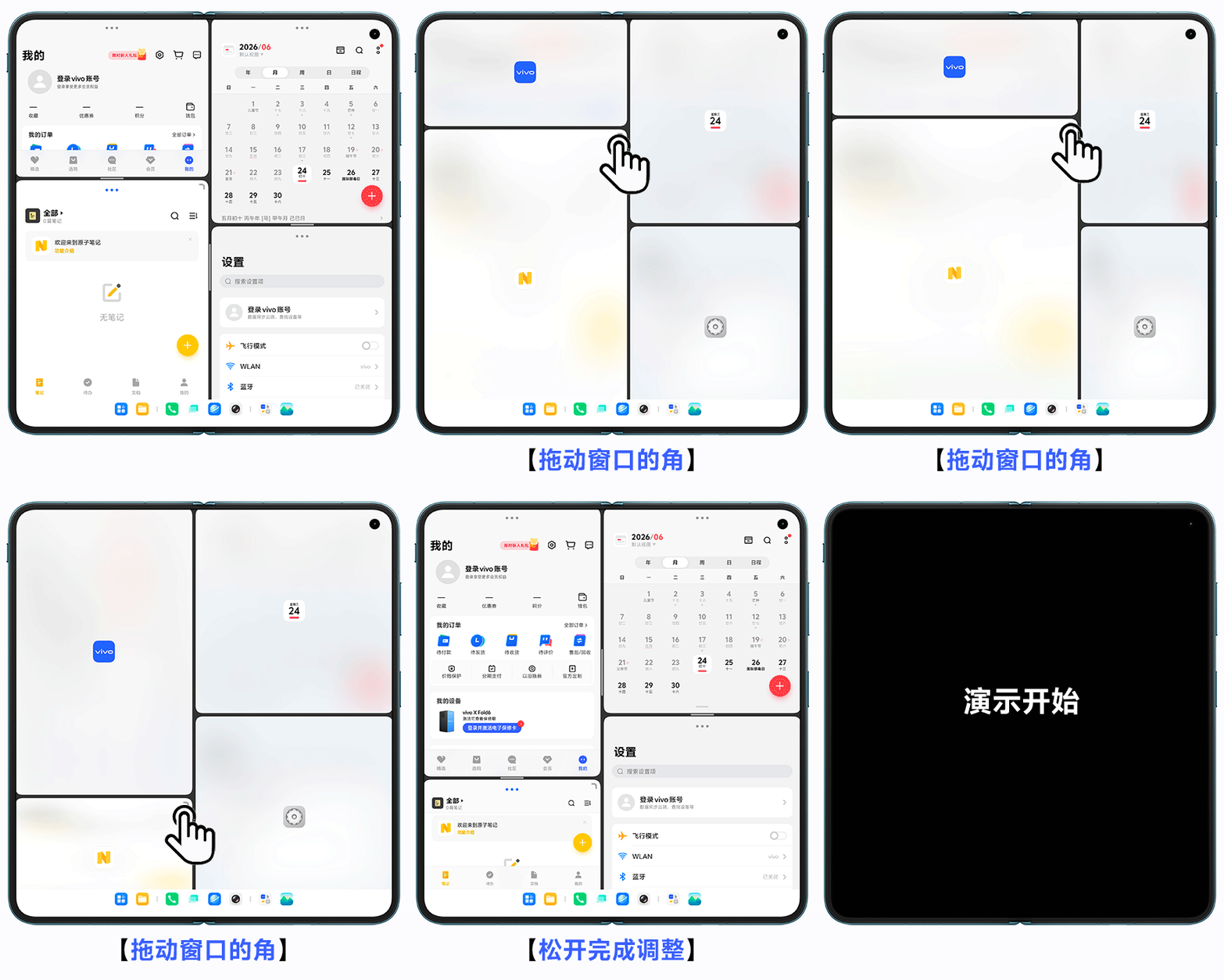
三分屏和四分屏下,可以通过拖动窗口的角,调整组合的排布方式,方便您更好的使用分屏组合。
焦点模式:分屏中的每个应用都以最大面积呈现,点击各分屏可进行快速切换焦点。
进入方法:开启分屏后,四指展开可直接进入焦点模式,或通过拖动分屏中间线或者窗口的角,将其拉大到一定面积进入焦点模式。
退出方法:四指捏合可直接退出焦点模式,或拖动分屏中间线或者窗口的角退出。
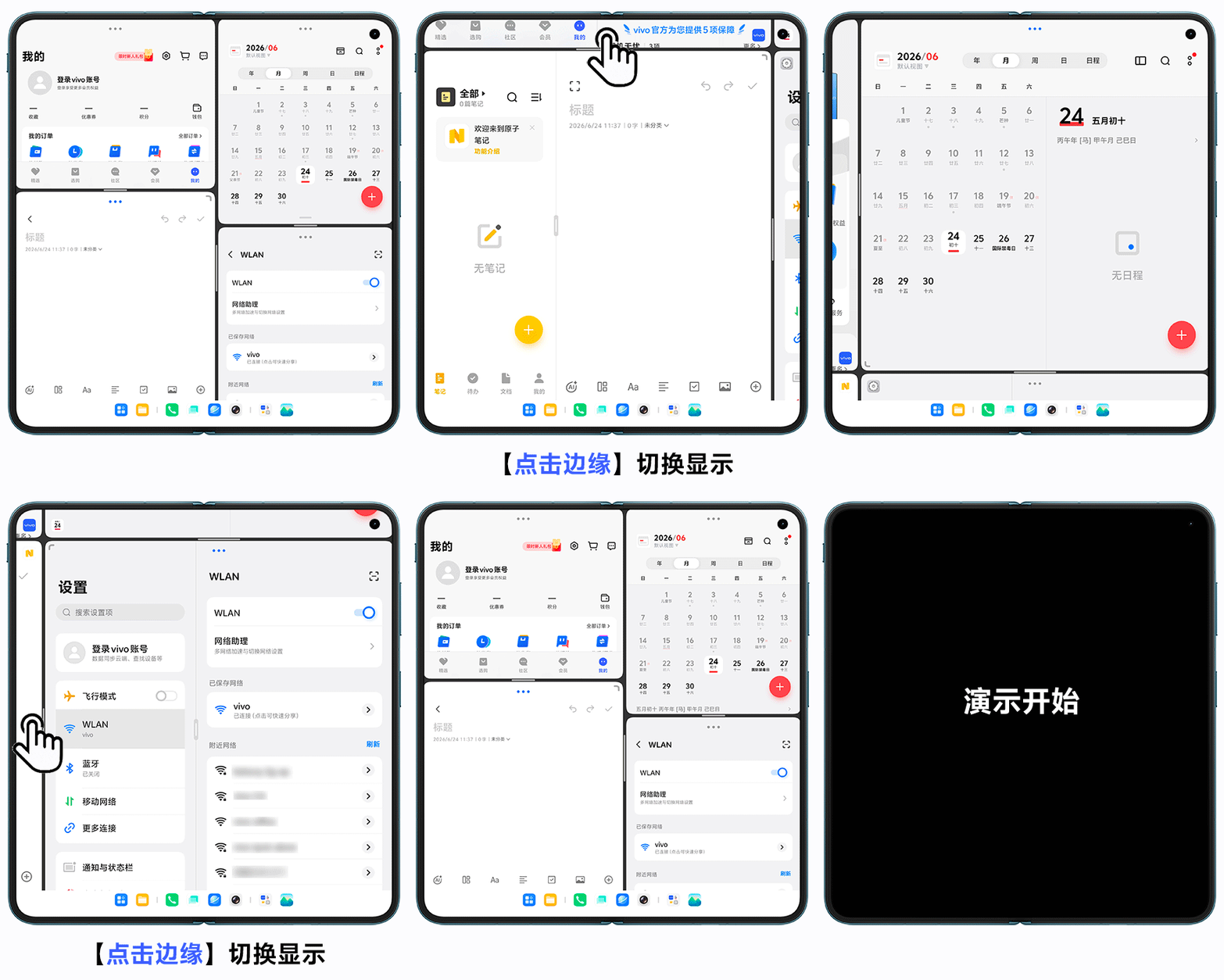
拖动退出分屏应用

拖动分屏线至屏幕边缘,可以退出分屏应用。
分屏、小窗互相切换

您可以通过拖动手势,让应用在分屏和小窗状态中自由切换。
组合库
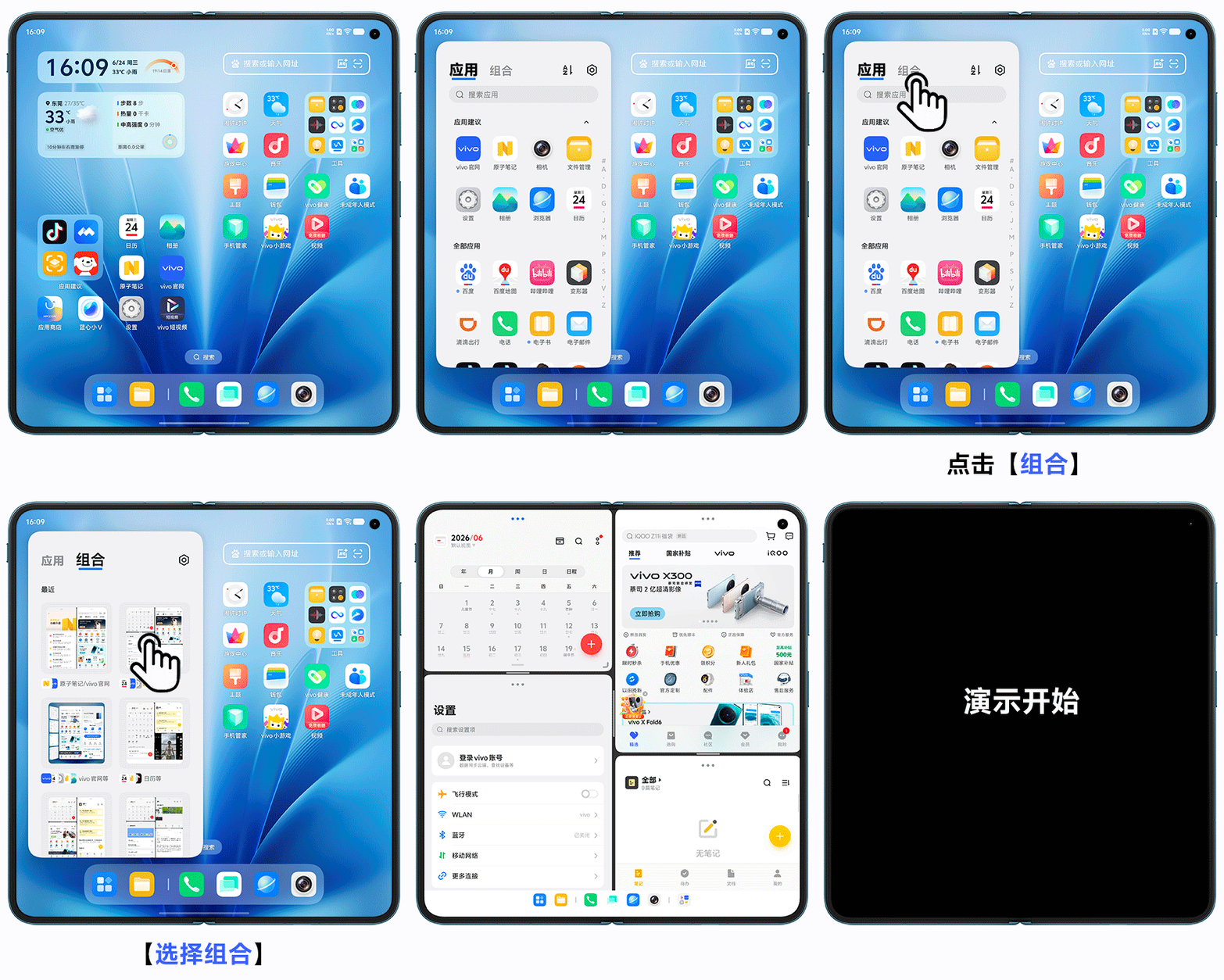
点击全局任务栏最左侧图标,点击“组合”,可便捷切换最近使用过的应用组合。
* 注:组合库记忆上限个数为最新20个。
桌面组合图标
支持将常用多分屏组合添加到桌面,并且支持重命名,再次使用时可直接点击桌面图标快速启用。
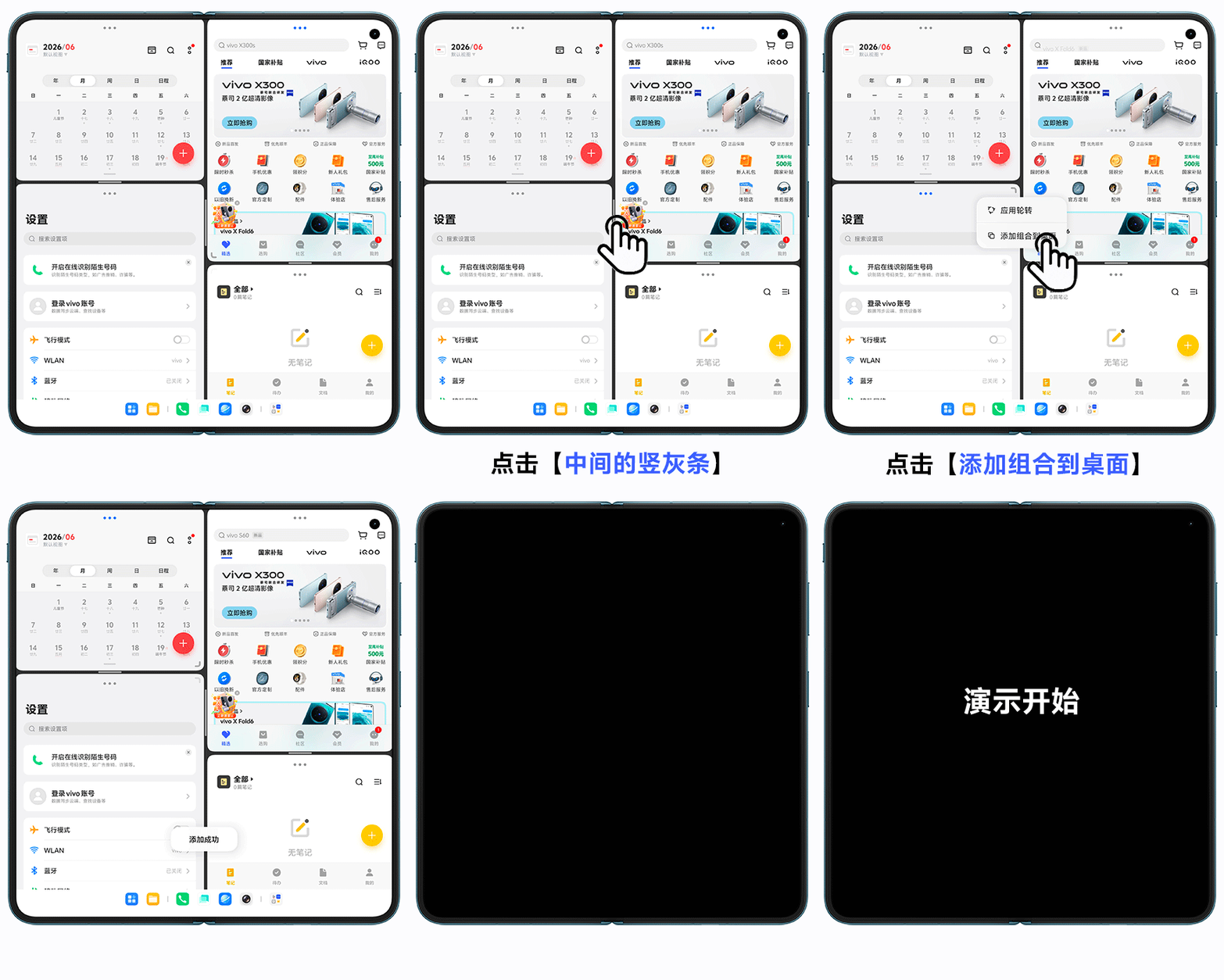
方法1(多分屏状态下直接保存):在多分屏模式下,点击中间的竖灰条,选择“添加组合到桌面“选项,即可保存为桌面图标。
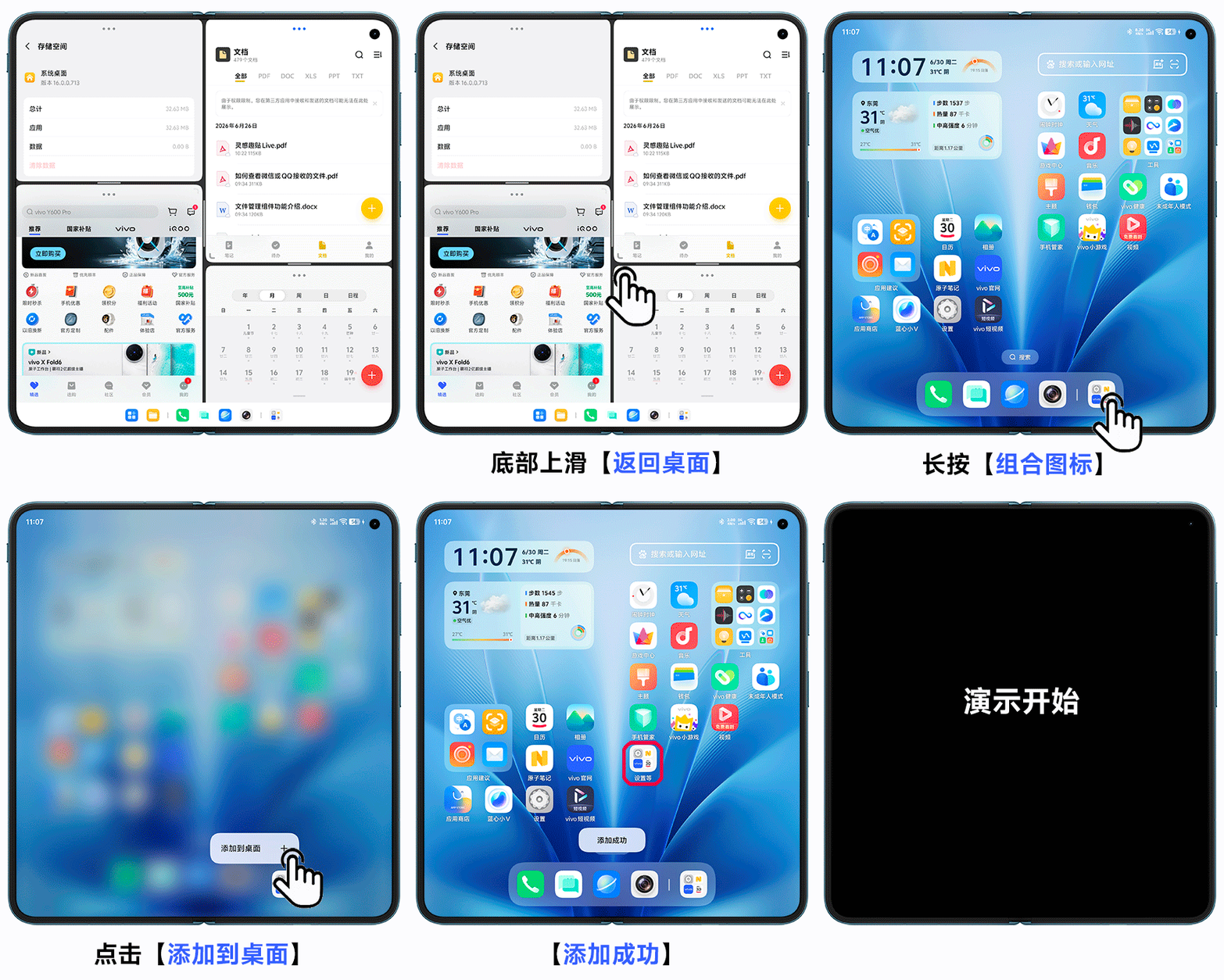
方法2(快捷栏保存):在多分屏模式下,上滑返回桌面,长按快捷栏组合图标,选择“添加到桌面“选项,即可保存为桌面图标。
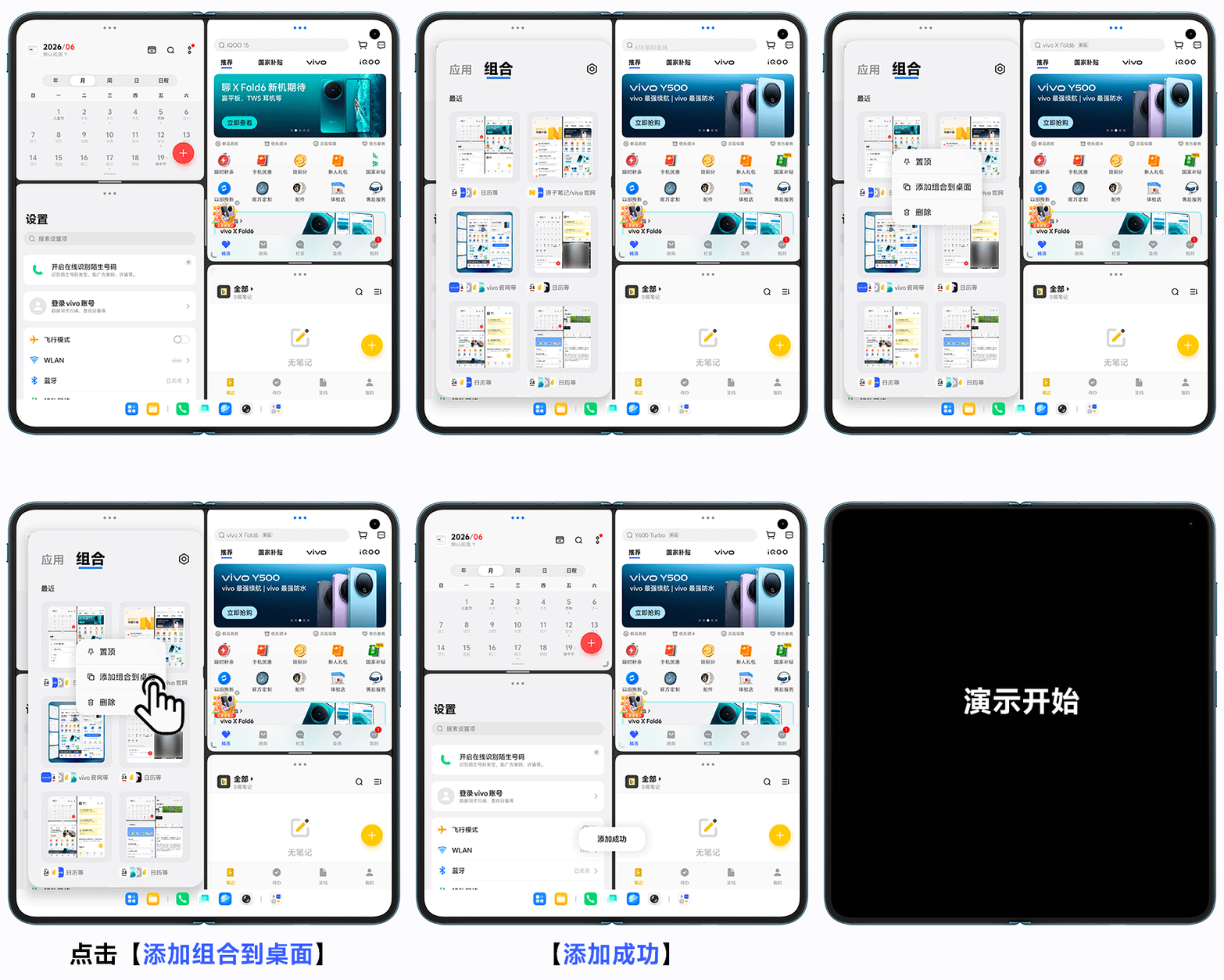
方法3(组合库内保存):点击桌面底部常驻栏的“ 㗊图标 ”进入组合库,长按应用组合图标,点击"添加组合到桌面“选项,即可保存为桌面图标。
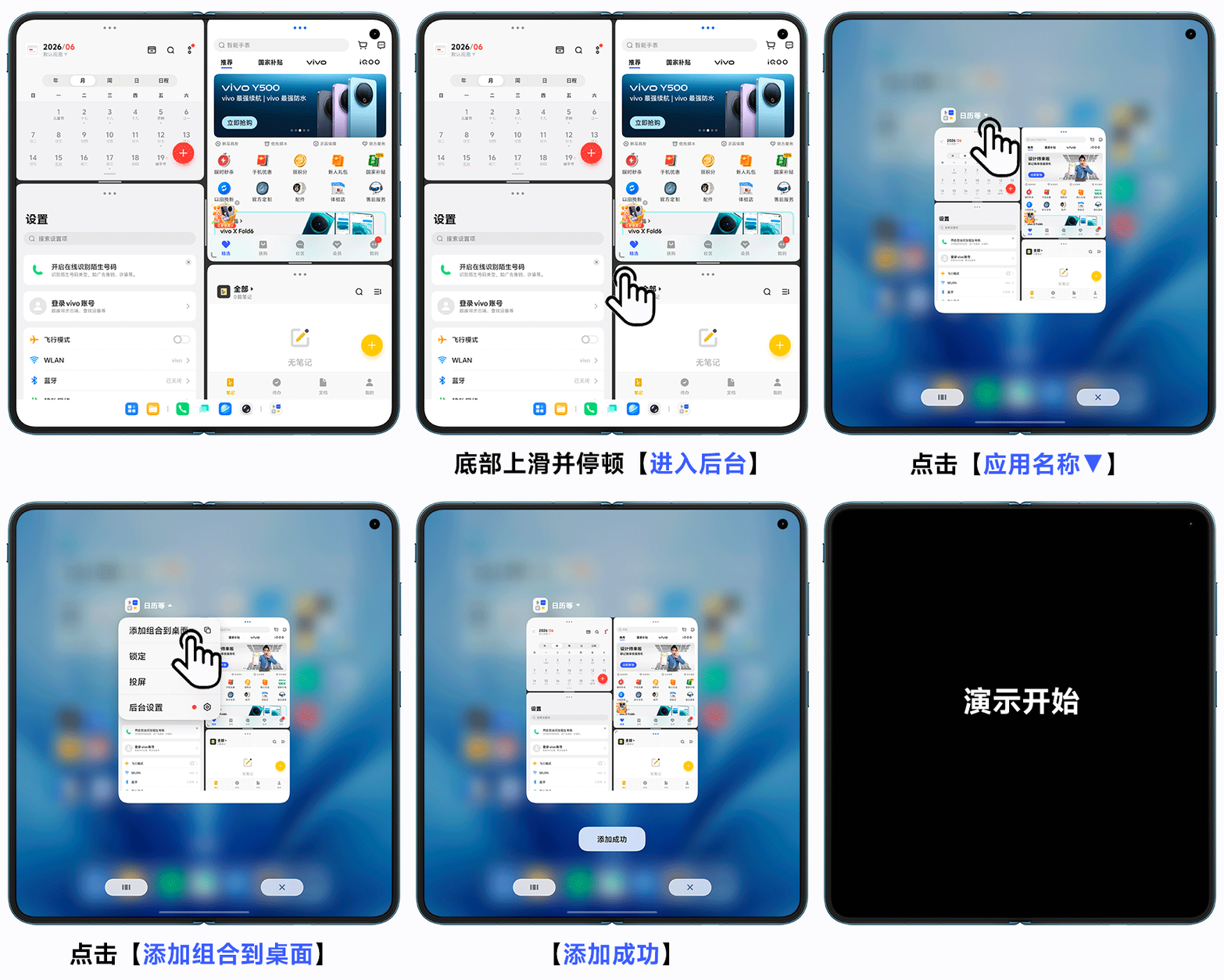
方法4(后台多任务界面保存):调出后台多任务界面,点击应用名称后面的小三角图标,选择“添加组合到桌面“选项,即可保存为桌面图标。
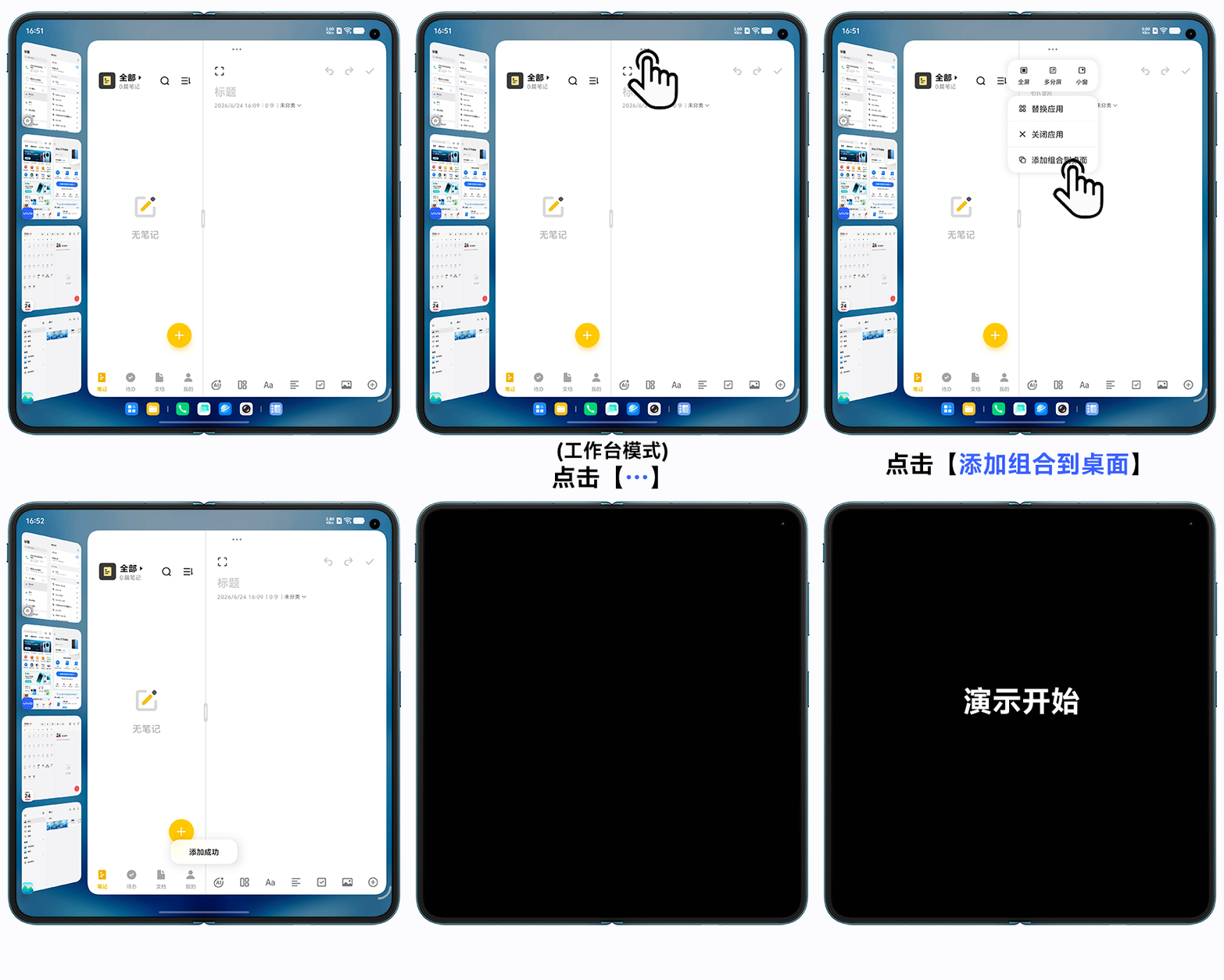
方法5(工作台状态下直接保存):在工作台模式下,点击主应用的顶部「…」图标,选择“添加组合到桌面“选项,即可保存为桌面图标。
界面图标
分屏应用多任务按钮「…」

开启分屏后,点击应用顶部多任务按钮「…」图标,可进行「全屏」、「小窗」、「工作台」、「焦点模式」、「替换应用」、「关闭应用」、「增加应用」操作。
分屏线灰竖条
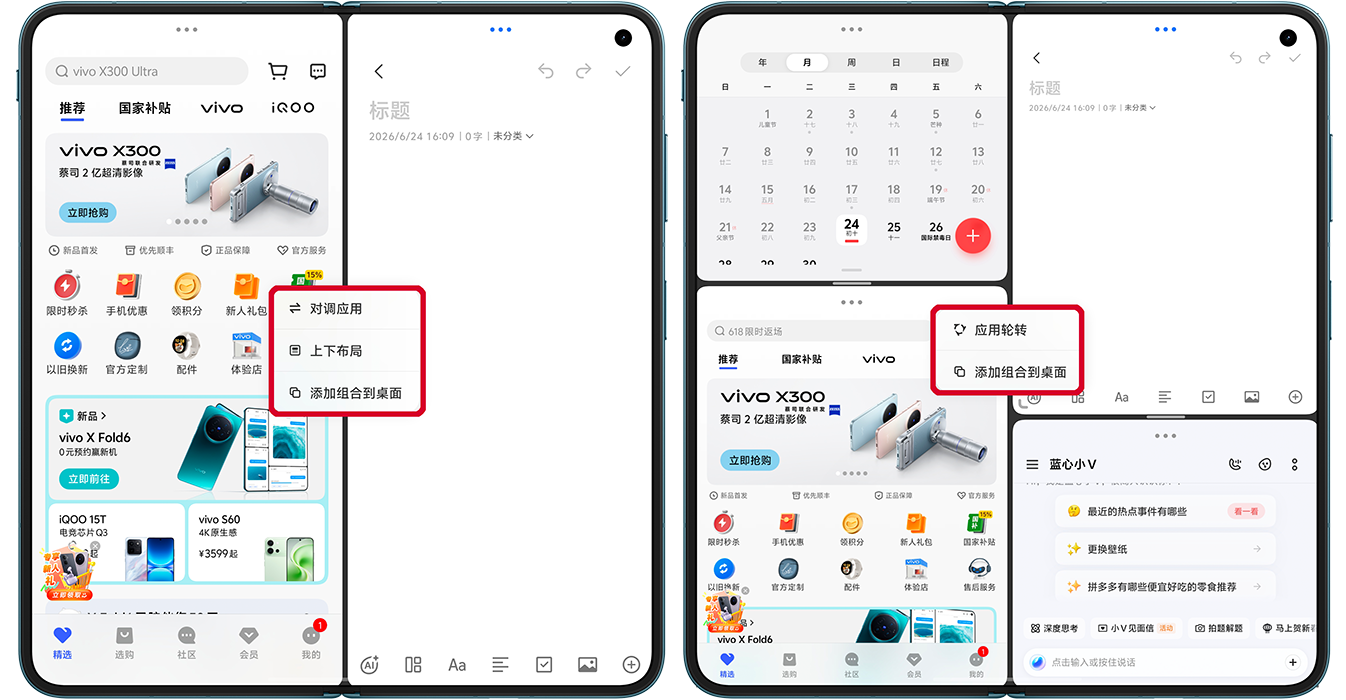
二分屏:点击分屏线灰竖条,可进行「对调应用」、「左右/上下布局」、「添加组合到桌面」操作。
三分屏/四分屏:点击分屏线灰竖条,可进行「应用轮转」、「添加组合到桌面」操作。
分屏窗口「 ┛ 」
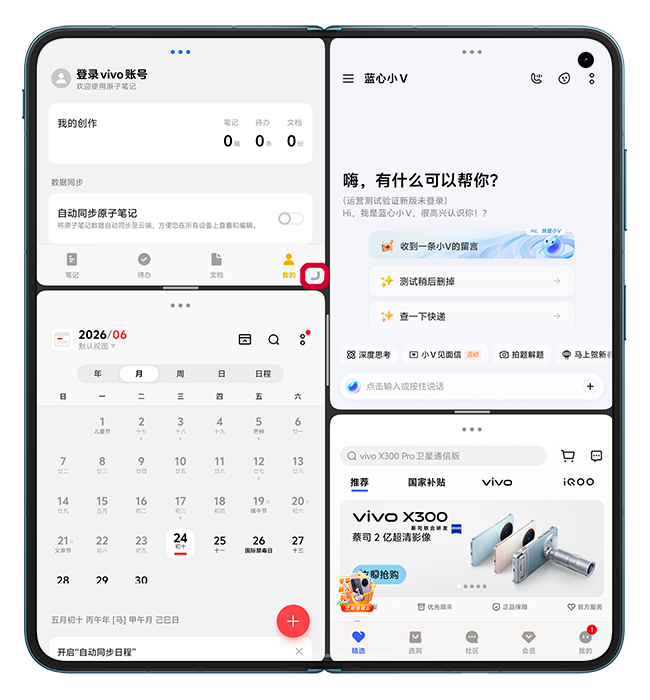
拖动分屏窗口角「 ┛ 」,可对应用窗口进行比例/大小调节。

