





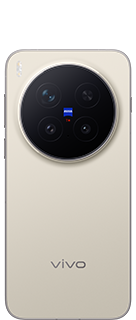

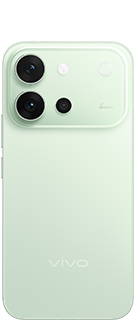


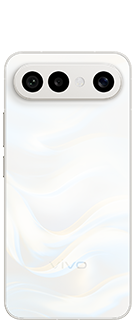
















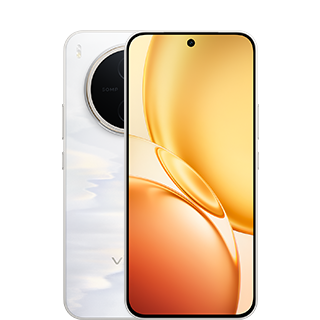


功能介绍
X Fold6新增「电脑模式」功能,支持通过有线 / 无线方式与显示器、电视、电脑等设备连接后启动电脑模式,进入一套更接近 PC 的桌面界面。把手机化作随身便携大屏主机,电脑模式可作为手机虚拟副屏,手机端应用以窗口形态展开,表格、PPT、文档都能在大屏上处理,多窗口并行,更快捷操作手机的功能应用和信息数据,可通过外接键鼠操控,文件高效管理的大屏办公体验。
手机启用电脑模式后,电脑模式就相当于是手机的虚拟副屏,手机(主屏)和电脑模式(副屏)可以独立运行应用,但所有程序内容本质上仍是在手机运行,会受限于手机的负载状态,此外,手机可以按压电源键息屏,并不会影响副屏电脑模式。
连接显示器、电视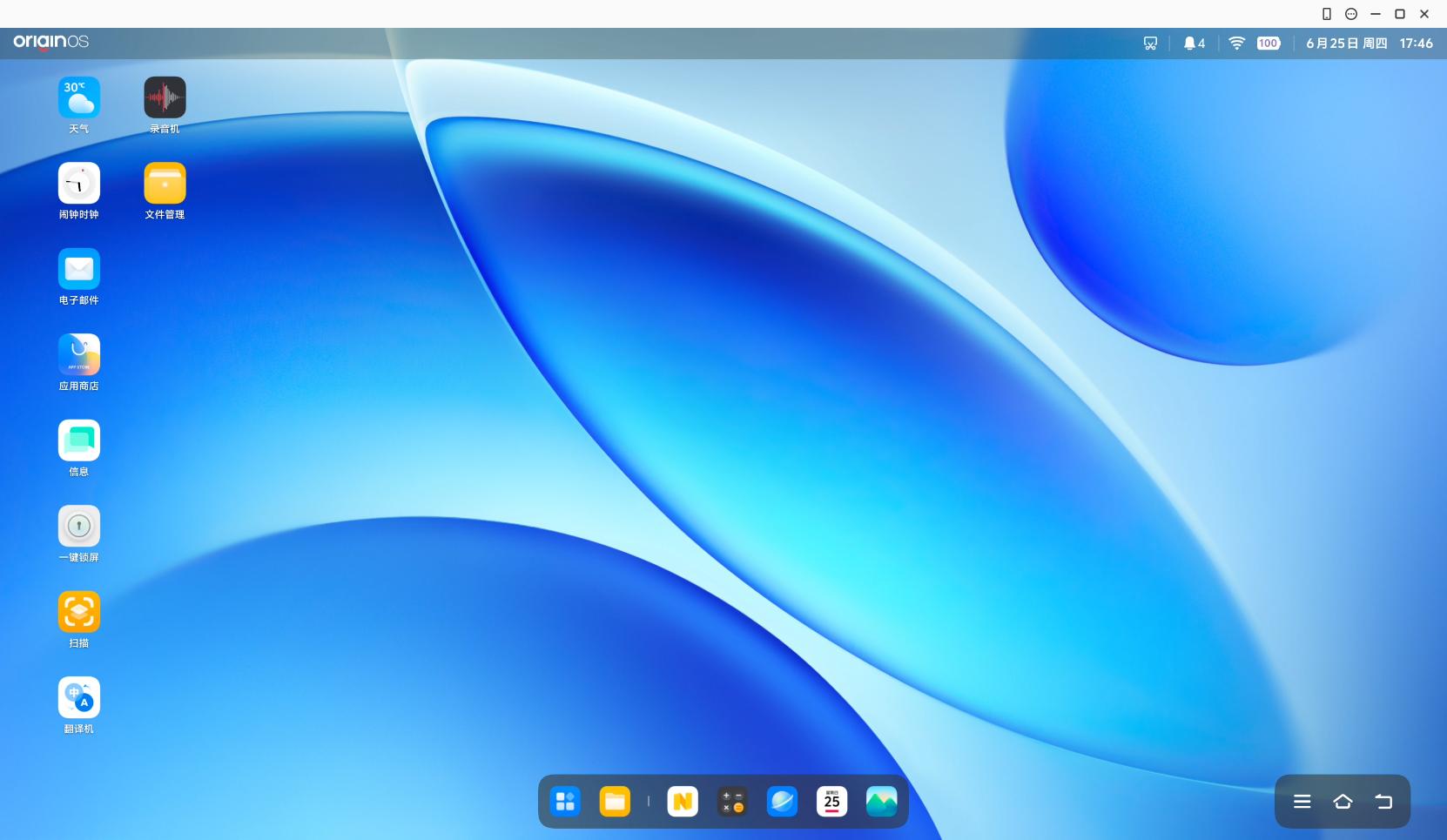
连接方式:支持有线连接和无线连接,具体连接要求及方法如下:
1、有线连接
支持的投屏设备:带有HDMI输人接口的电视,显示器或投影仪
提前准备:手机机端转接线(支持DisplayPort(DP)协议的Type-C转HDMI转接线)和HDMI线或者Type-C直连显示器线
连接方法:
方法一:通过Type-C转HDMl线连接
将转接线为Type-C接口的一端连接手机,HDMl接口的一端连接显示器或者电视。
方法二:通过转接器(拓展坞)+HDMI线连接
将转接器(拓展邬)上面的Type-C接口连接手机,然后将HDMI线一端插入转接器(拓展邬)上对应接口,HDMI线另一端连接显示器或者电视。部分转接器需要额外接入电源线
方法三:通过 全功能type-C线(usb3.0协议)连接 (不主动给用户建议这种方式,这类线少见)
部分电视支持type-C数据接口,手机可通过全功能type-C线与电视连接进入电脑模式
2、无线连接
连接要求:
①大屏设备端协议要求:支持Miracast协议或乐播镜像无线投屏协议。在镜像投屏后,可切换至电脑模式。
②网络要求:需要手机和大屏设备都支持并开启WLAN功能,然后同时连接同一WiFi(同一局域网络)下。
③大屏端操作要求(针对电视设备):在大屏端开启无线显示功能(可进入手机→更多连接→投屏查看操作指引),或大屏端打开乐播App。
连接方法/使用方法:
确保手机和大屏设备满足网络情况下,通过进入手机→更多连接→投屏,搜索可用设备,然后连接设备即可。
此外,通过连接中心添加的大屏设备,支持miracast和乐播投屏的设备,支持显示电脑模式投屏入口,还可以直接在连接中心大屏设备卡片上进行发起和切换投屏模式
原子岛状态显示:
手机的投屏状态支持在原子岛上显示,可直接在原子岛内切换电脑模式,还能在原子岛上开启手机触控板,操控投屏画面。
如何连接电脑
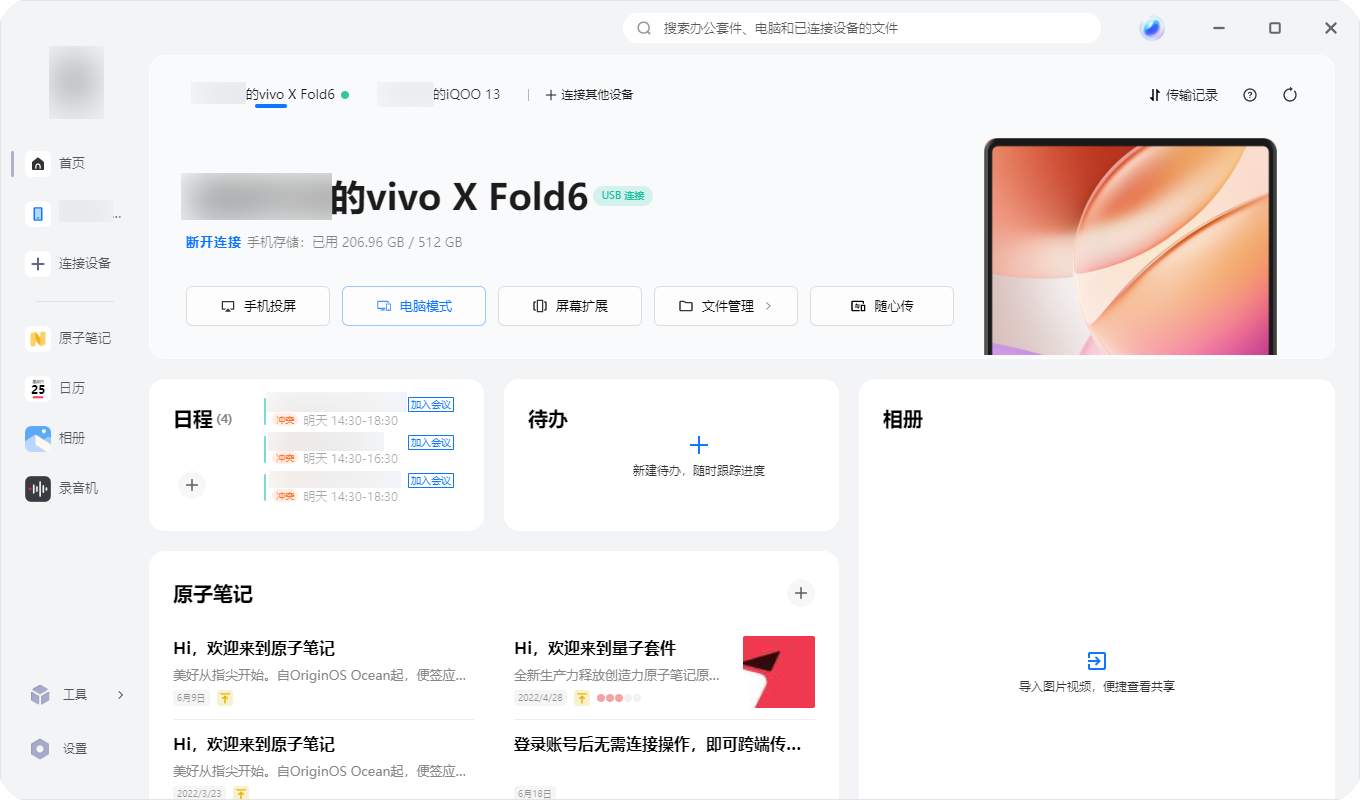
依托vivo办公套件能力升级,X Fold6可与电脑互联开启电脑模式,将手机桌面投屏至电脑端,自由调节显示尺寸与比例,直接在电脑上便捷操控手机,还能把手机内文件直接拖拽传输至电脑。
操作方法:手机与电脑端办公套件连接后,在电脑端办公套件首页或者设备详情页面(点击设备名称进入),会显示【电脑模式】入口选项,点击即可进入到电脑模式。
办公套件连接方法参考“办公套件连接设备”
如何操作电脑模式
手机通过有线、无线方式投屏至显示器、电视并开启电脑模式后,手机整机界面可作为虚拟触控板使用,模拟鼠标完成各类操作,同时支持截屏、关闭触控板等功能。触控板手势操作对应功能如下:
单指点击:鼠标左键操作
双指点击:鼠标右键操作
双指滑动:鼠标页面滑动
双指捏合:页面放大缩小
长按并拖动:移动对象
此外,还单独配置了截屏、区域截屏,关闭触控板按钮选项。
注:外接键盘、鼠标不要连接到外部显示,必须连接在手机上才能操作电脑模式。
关闭触控板后,如何重新打开?
手机有线或无线投屏到电视、显示器开启电脑模式后,手机屏幕可当作虚拟触控板控制投屏画面。如果关闭了触控板,电脑模式状态会显示在原子岛,点击原子岛状态,就能重新开启手机触控板,操控投屏画面
注:如果是属于电脑设备,通过 vivo 办公套件打开的电脑模式,无法使用手机触控板,只能用电脑自带键鼠操作。

