
























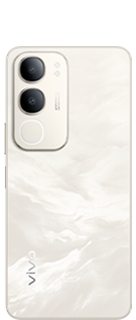






1、小V Claw简介:
小V Claw是vivo推出的全天候多终端AI智能办公助理。
通过vivo办公套件的能力,vivo手机能通过蓝心小V、微信等渠道向PC端的小V Claw发送指令随时随地远程调用各类工具, 帮你落地执行各类任务、提供服务。
注:该功能需用户自行升级PC端vivo办公套件版本至V6.7.0及以上可用。蓝心小V更新至V6.9.1.0及以上版本支持远程通道。
2、小V Claw(龙虾)适配范围:
手机端:OriginOS ≥ 6.0,内存 > 4GB
PC端:Windows ≥ WIN10、macOS12.0以上
3、如何在电脑端的vivo办公套件上部署小V Claw?
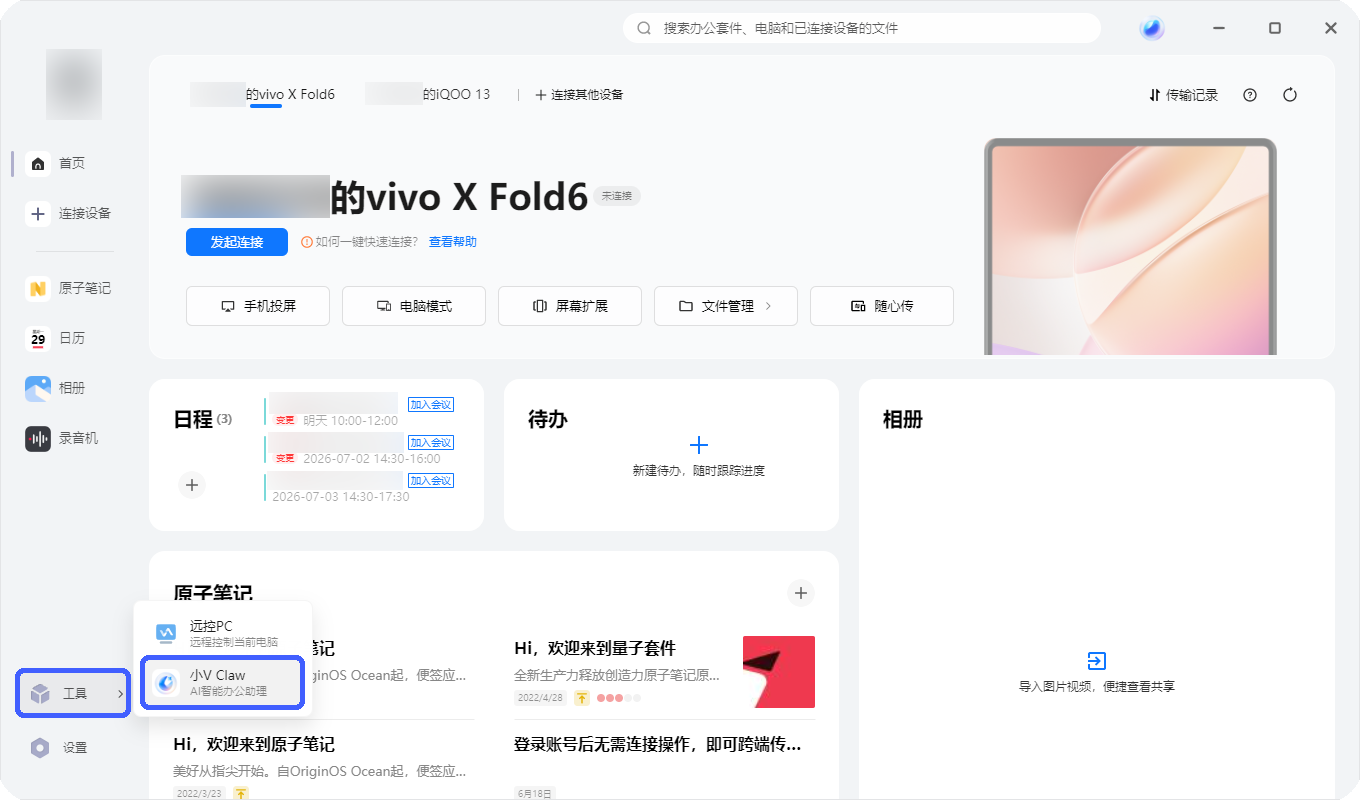
打开电脑端【vivo办公套件>(左下角)工具>小V Claw>立即安装>同意用户协议及隐私政策>开始安装】。部署过程中,会依次进行部署【配置模型】、【配置技能】、【配置对话通道】,等待部署完成即可。
4、如何更改或自定义增加模型配置?
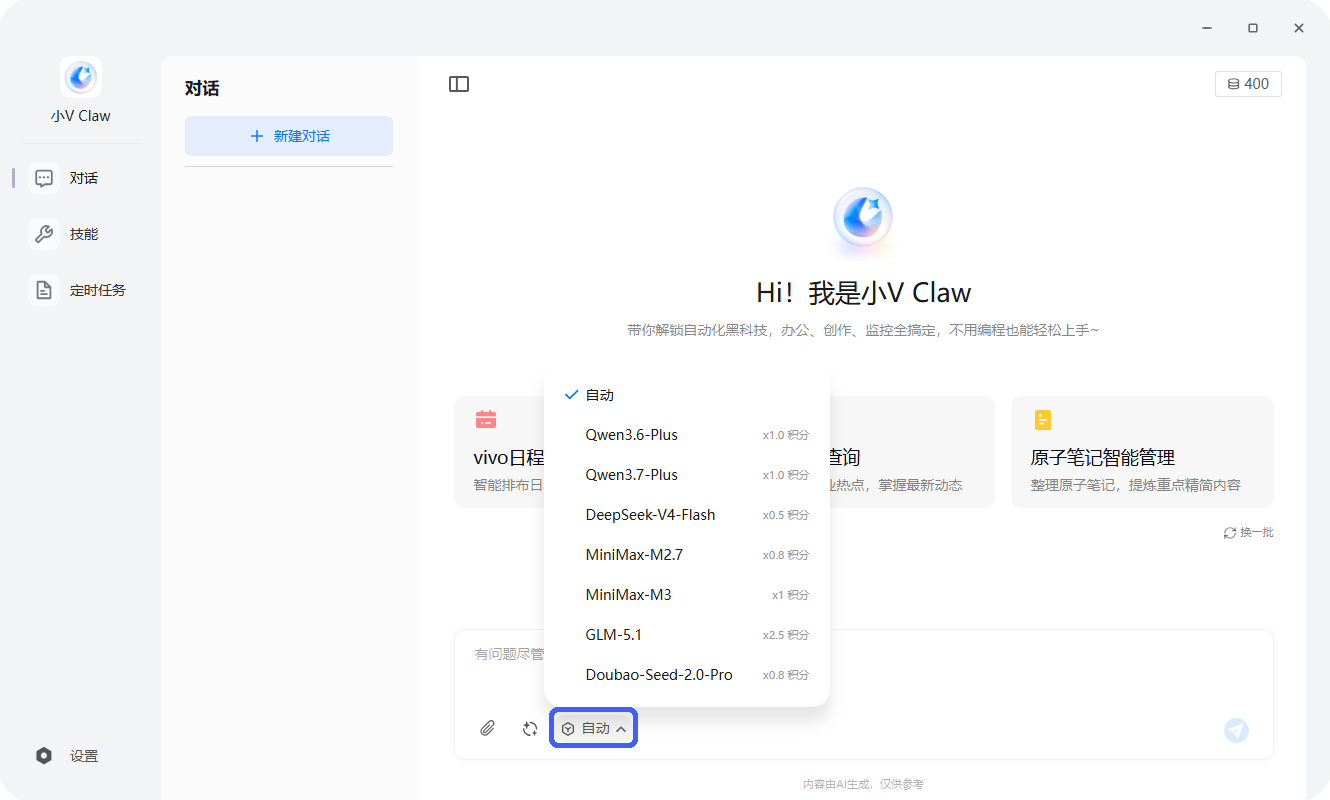
打开电脑端【vivo办公套件>(左下角)工具>小V Claw>(对话栏下方)“模型切换按钮”】,选择相应模型或“自定义模型”根据提示填写信息确认即可。
*注:默认配置拉蓝心小V大模型。
5、如何调整小V Claw PC版技能/添加技能?
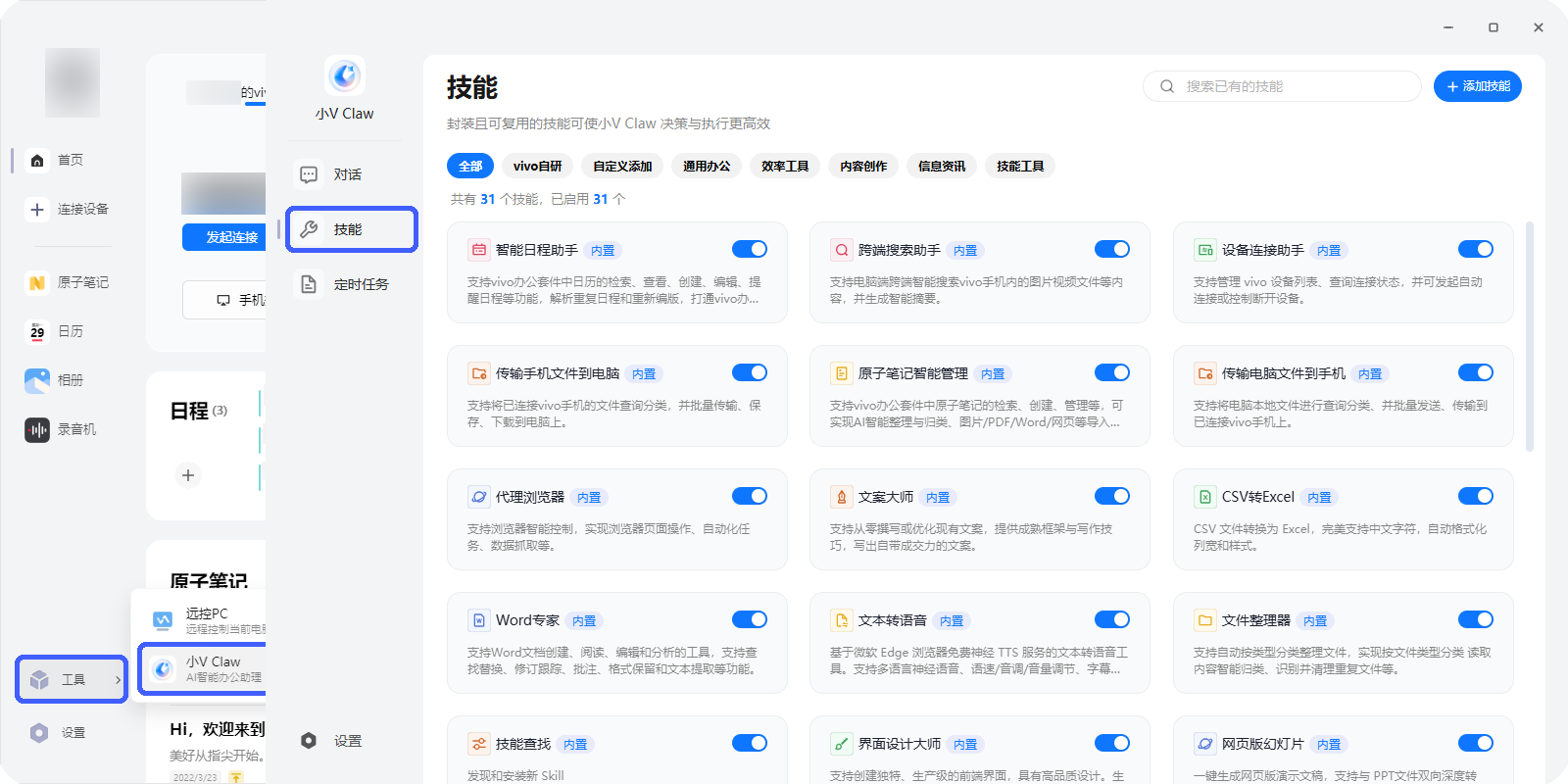
打开电脑端【vivo办公套件>(左下角)工具>小V Claw>(左侧)技能】,根据任务类型启用相关技能(默认内置了30+开源技能,如文档处理、内容创作、信息检索、提效助手、技能提升等)。
点击“添加技能”,可进行手动配置技能,支持从Github开源导入、本地zip导入、本地文件夹导入。
6、如何更改远程通道?
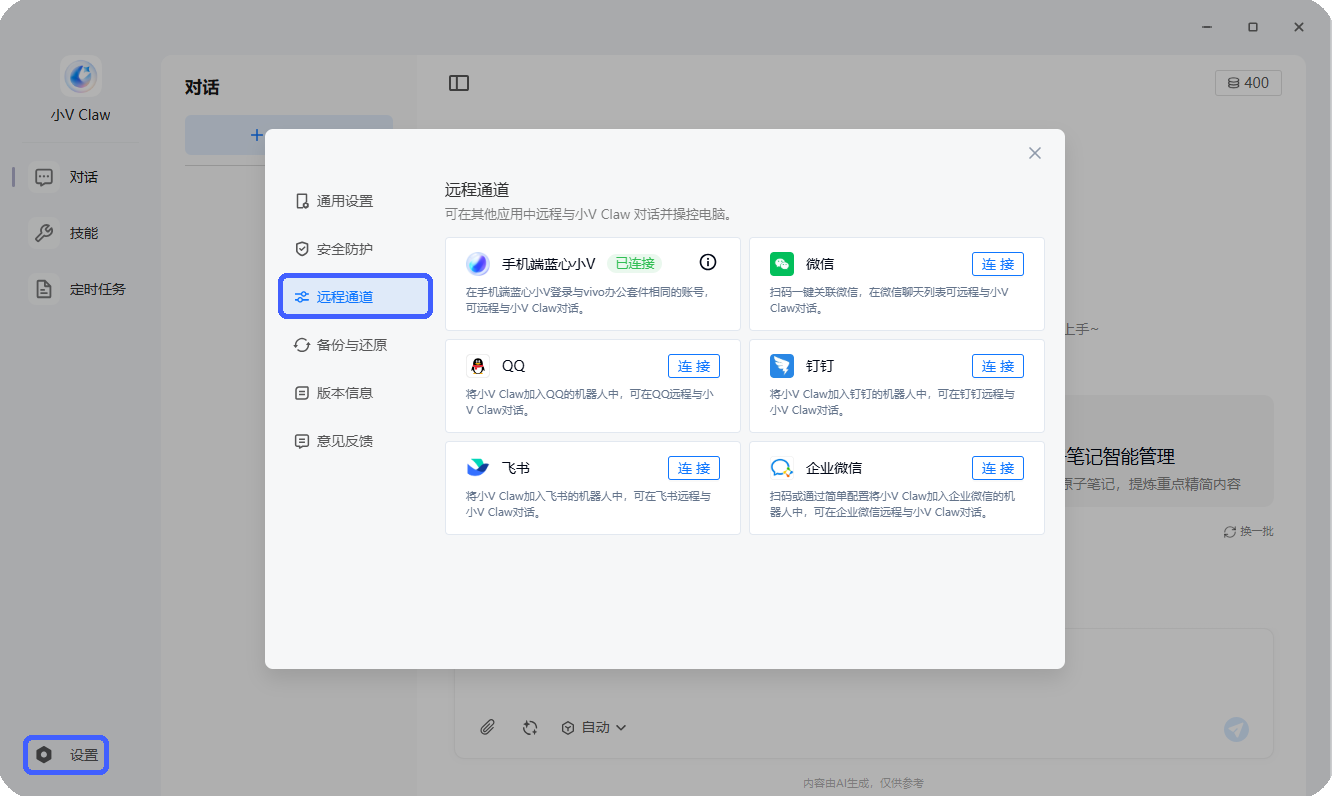
打开电脑端【vivo办公套件>(左下角)工具>小V Claw>设置>远程通道】,点击相应应用后方的“连接”,根据提示完成连接即可。
当前支持接入手机端蓝心小V、微信、QQ、钉钉、飞书、企业微信等应用。
7、如何通过手机端“蓝心小V”远程操控下达指令?
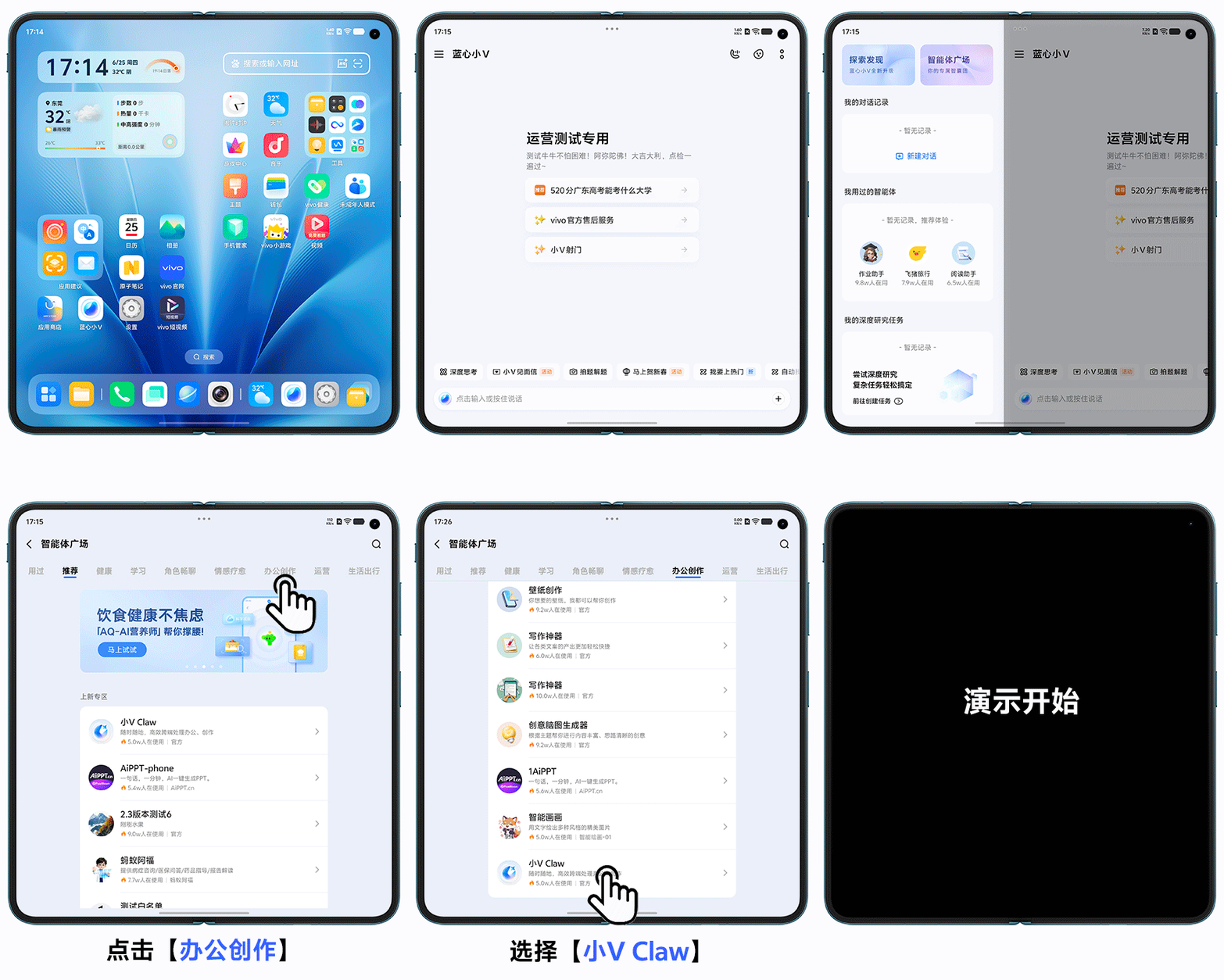
手机登录与电脑vivo办公套件相同vivo账号连接成功后,打开手机端【蓝心小V>(左上角)三>智能体广场>办公创作>小V Claw】发送指令,电脑端小V Claw即会执行相关指令内容,如原子笔记智能管理,智能日程助手、跨设备访问等。